
Git 托管
一、Git简介与安装
现在的个人博客或静态文档站通常选择托管形式发布,基于免费、无需运维、访问速度快等基准,大部分人选择将网站代码托管在GitHub Pages上。如本网站就是托管在GitHub Pages上的。需要注意的是,GitHub Pages属于境外服务,国内用户访问速度较慢,可能需要科学上网。
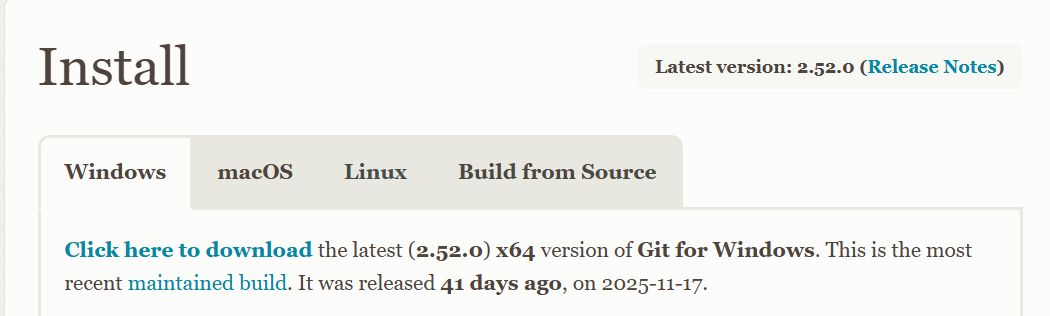
这种静态网站托管通常基于Git实现,因此在介绍托管流程前,你需要先安装Git:
- 访问
Git官方下载页 https://git-scm.com/install/windows - 点击
Click here to download下载安装包 - 打开安装包,选择合适的安装路径后,一直选择默认选项完成安装
二、Git基础配置(首次使用必做)
安装完成后,需要进行Git的基础配置:
1. 配置用户名和邮箱
git config --global user.name "Your Name"
git config --global user.email "youremail@example.com"2. 配置默认编辑器(可选)
git config --global core.editor "code --wait"这里使用VS Code作为默认编辑器,你可以根据喜好选择其他编辑器。
3. 查看配置
git config --list确认用户名、邮箱和编辑器配置是否正确。
三、GitHub Pages托管流程
完成Git配置后,即可开始GitHub Pages的托管流程。
1. 前置准备
- ✅ GitHub账号
- ✅ 静态网站文件:如VitePress生成的静态文件,通常在
.vitepress/dist目录下 - ✅ Git环境:用于本地推送文件
2. 创建GitHub Pages仓库
GitHub Pages的访问地址与仓库名强相关,需按规则创建仓库:
- 登录GitHub后,点击右上角 [+] -> [New repository]
- 填写仓库信息:
- Repository name:格式为
username.github.io,其中username是你的GitHub用户名 - Visibility:必须选择 公开[Public]
- Repository name:格式为
- 点击 [Create repository] 创建仓库
3. 上传静态网站文件
方式1:网页直接上传
适合文件少、无需本地开发的场景(如只有一个 index.html 文件):
- 点击仓库页面的 [Add file] -> [Upload files] 按钮
- 选择静态网站文件拖到页面中
- 填写提交信息,点击 [Commit changes] 提交
方式2:本地Git推送(推荐)
适合本地开发的项目(如VitePress打包后的文件):
打开本地项目目录,先打包生成静态文件(以VitePress为例):
bashnpm run docs:build初始化本地Git仓库(如果该文件夹未初始化):
bashgit init关联远程GitHub仓库(yourusername替换为你的GitHub用户名):
bashgit remote add origin https://github.com/yourusername/yourusername.github.io.git切换到GitHub Pages推荐分支:
bashgit checkout -b gh-pages添加所有文件到暂存区:
bashgit add .提交文件到本地仓库:
bashgit commit -m "deploy static site to GitHub Pages"推送文件到GitHub远程仓库:
bashgit push -u origin gh-pages注意:首次推送需加
-u,后续推送直接使用git push
4. 开启GitHub Pages并配置
这一步是告诉GitHub:把这个仓库的文件作为静态网站发布:
- 点击仓库页面的 [Settings] -> [Pages]
- 在 [Source] 下拉菜单中:
- [Branch] 选择
gh-pages分支(或main分支,视情况而定) - [Folder] 保持默认
/{root}(根目录)
- [Branch] 选择
- 点击 [Save] 保存设置,等待10秒左右,页面会显示:
"Your site is live at https://yourusername.github.io/"
5. 验证访问
访问 https://yourusername.github.io(替换为你的GitHub用户名),即可查看发布的静态网站。
四、注意事项
确保文件完整:仓库的
gh-pages(或main)分支必须包含静态网站的所有文件(包括index.html等)定期更新推送:每次更新静态网站文件后,都需要重新推送(
git push)到托管分支缓存机制:访问链接可能需要几分钟才能生效,因为GitHub Pages有缓存机制
分支一致性:本地推送的分支必须与GitHub Pages配置的分支一致
五、后续更新流程
如果后续需要更新网站内容,无需重复全部流程,只需执行以下步骤:
1. 本地修改内容并重新打包
- 在本地项目中修改内容(如修改VitePress文档、调整CSS样式等)
- 执行打包命令,生成最新静态文件:bash打包后,
npm run docs:builddocs/.vitepress/dist目录下就是最新的静态文件
2. 推送最新文件
进入 dist 文件夹,右键点击 [Open Git Bash Here],执行以下命令:
切换到托管分支:
bashgit checkout gh-pages添加所有文件到暂存区:
bashgit add .提交变更(备注清晰,方便后续追溯):
bashgit commit -m "update: 描述你的修改内容"推送文件到GitHub:
bashgit push
六、总结
现在你已经学会了如何将本地静态网站文件托管到GitHub Pages上。通过Git,你可以轻松管理和更新你的静态网站,享受免费托管服务带来的便利。
核心优势:
- 🆓 免费托管
- 🚀 无需自己搭建服务器
- 🔄 版本控制,便于追溯和回滚
- 🌐 全球访问
后续建议:
- 定期备份你的GitHub仓库
- 学习Git的进阶功能,如分支管理、冲突解决等
- 探索GitHub Actions,实现自动化部署